基于 ArcGIS Hydrology 工具的 DEM 河网提取
背景
河网是水文分析的基础骨架。借助 ArcGIS 的 Spatial Analyst → Hydrology 工具箱,可以从一份数字高程模型(DEM)出发,自动提取出流向、流量与最终的河流矢量。本文按实际操作顺序记录完整流程,重点说明**填洼(Fill)**这一步为什么要做、怎么做。
一、提取流向(Flow Direction)
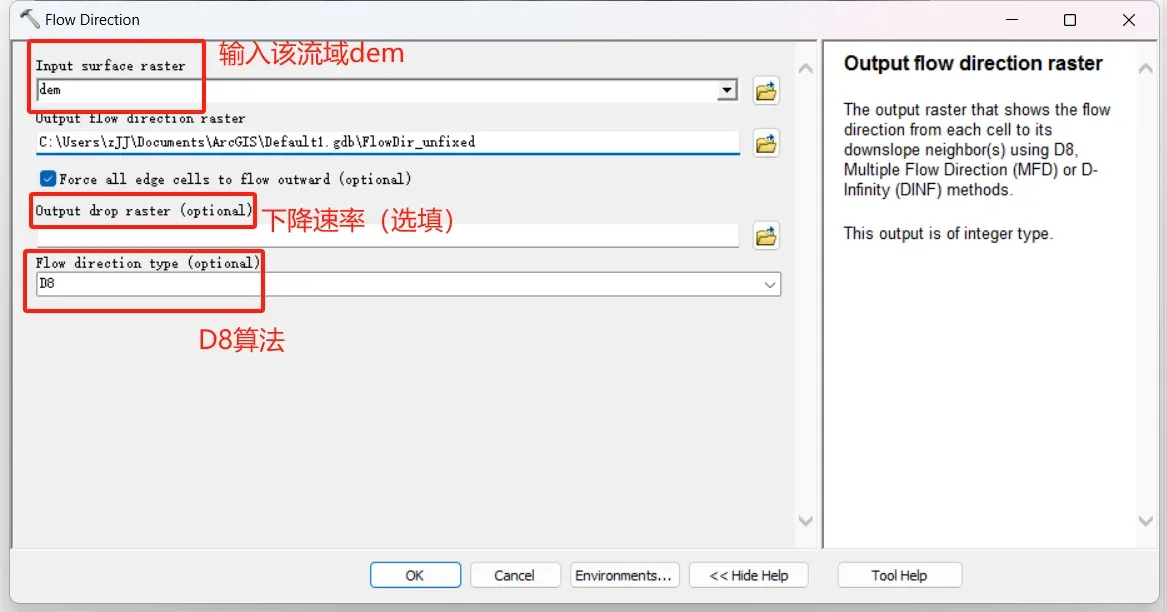
- 工具位置:
Spatial Analyst → Hydrology → Flow Direction - 基于 D8 算法,每个像元被赋予 8 个固定方向之一,表示水流的流出方向。
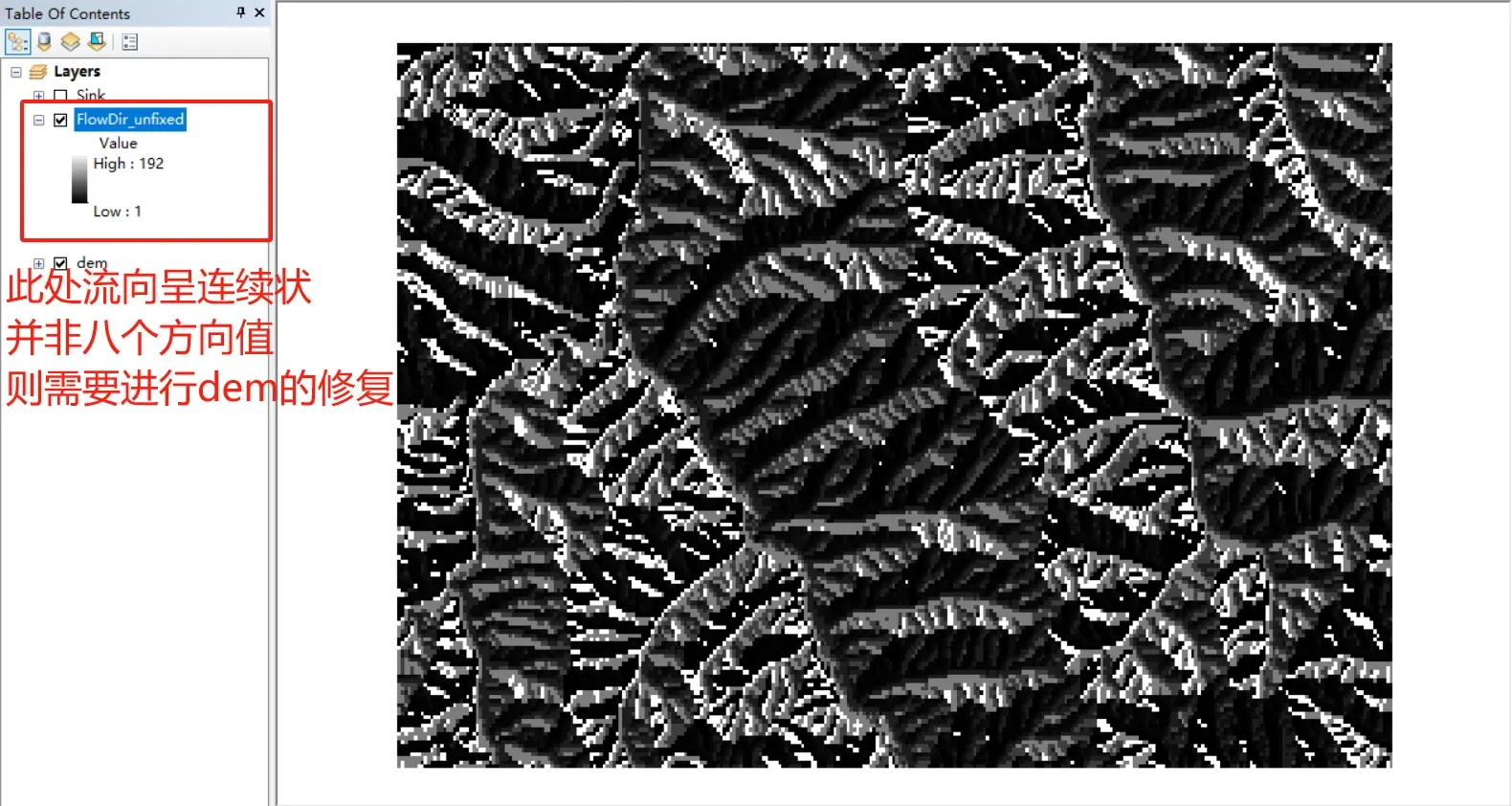
- 由于原始 DEM 中存在洼地(Sink),水流会“走不下去”,导致流向无法正确计算,因此需要先修复 DEM(见下一步)。
原理:D8 算法将每个像元的水流方向量化为 8 个邻域方向之一;洼地会打断这一流向链,是后续必须填平的根源。
二、填洼修复 DEM(Fill)
填洼的目标是消除洼地,让水流能连续地向下游汇聚。完整步骤如下:
2.1 提取洼地
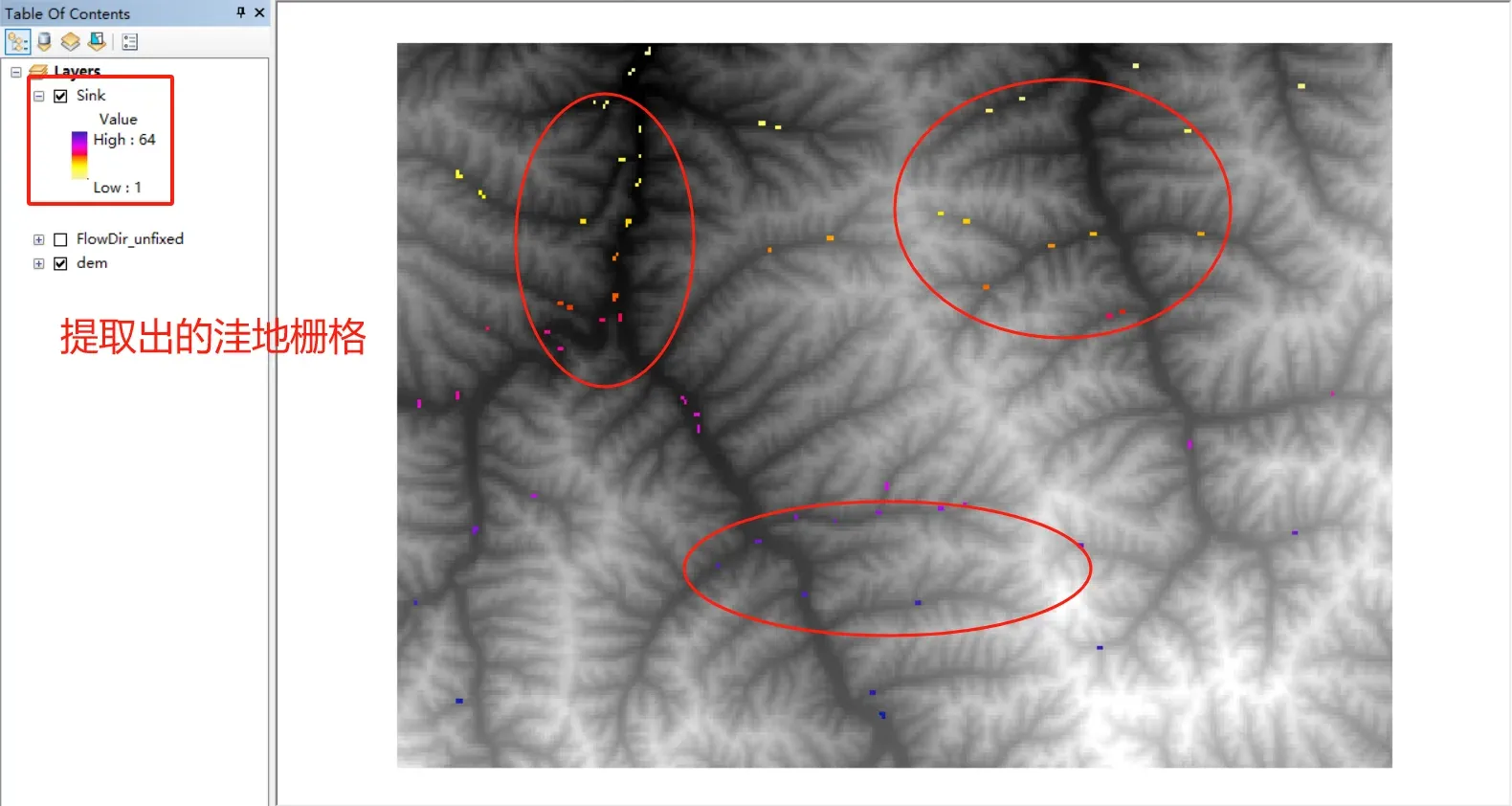
- 工具:
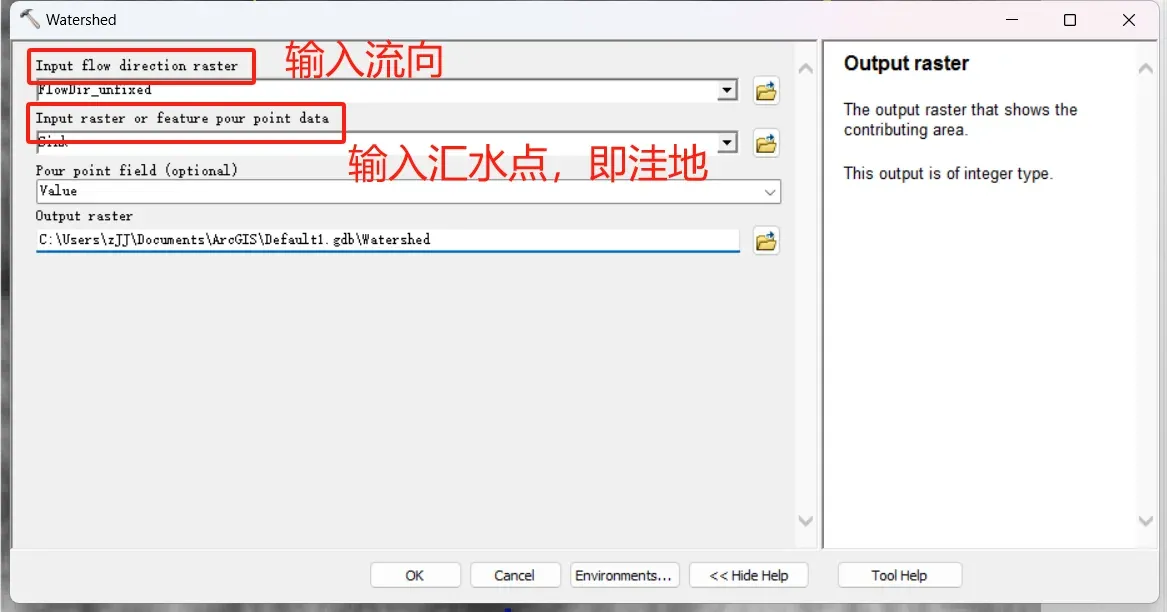
Spatial Analyst → Hydrology → Sink(输入上一步的流向栅格) - 同时可用
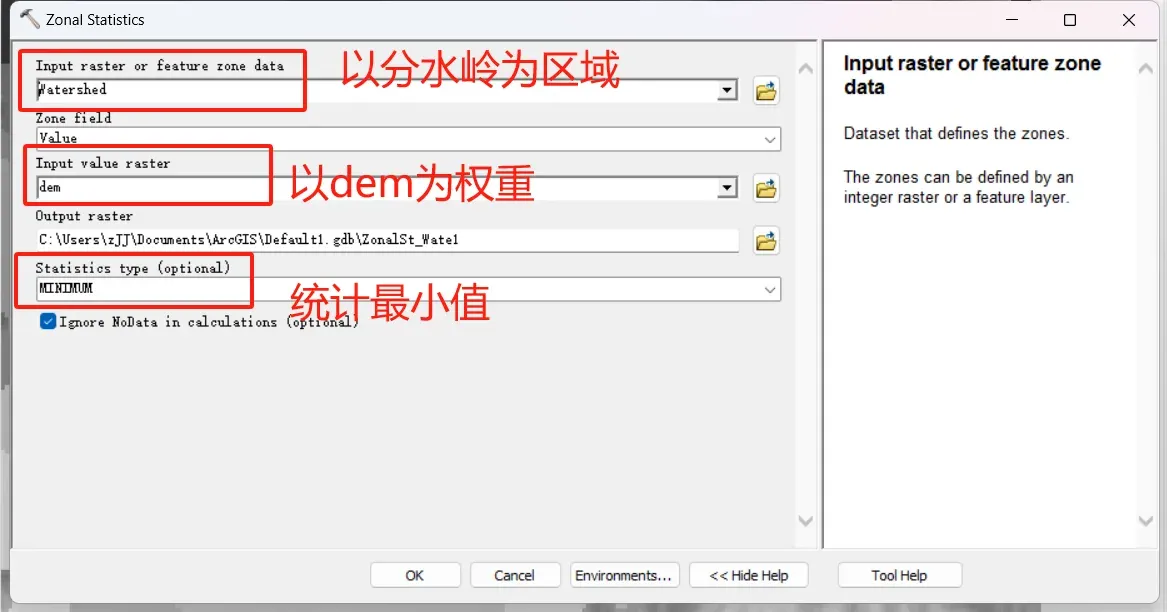
Spatial Analyst → Hydrology → Watershed提取分水岭范围,作为后续统计的边界。
2.2 计算洼地深度
- 用
Spatial Analyst → Zonal → Zonal Statistics提取洼地范围内的 DEM 最小值(以分水岭为分区,赋值为 DEM,统计最小值 = 洼地最低点)。 - 用
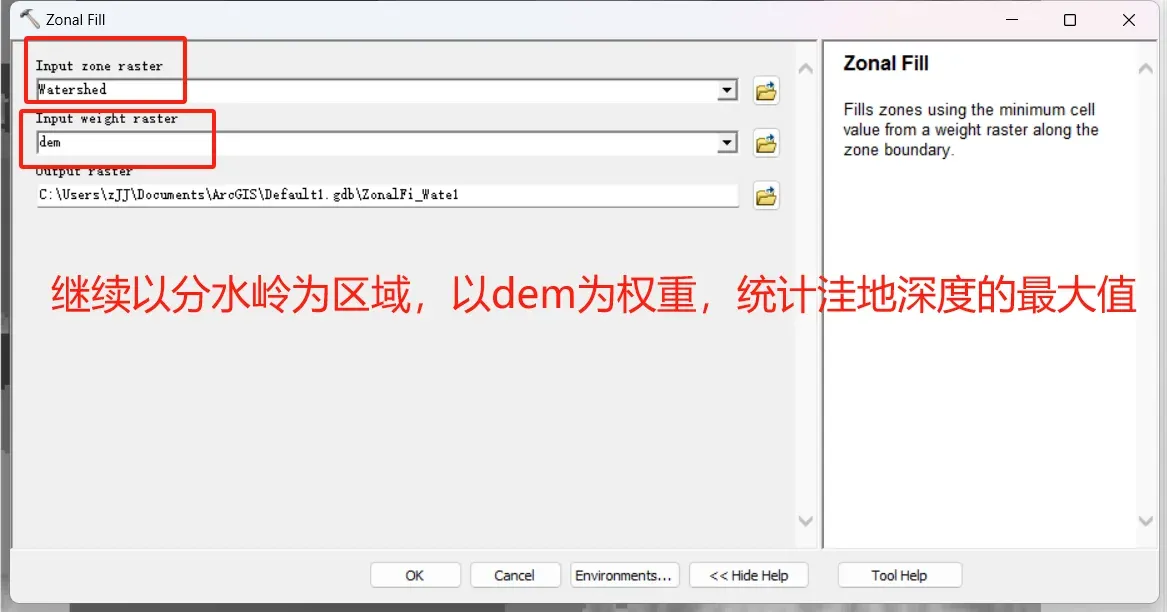
Spatial Analyst → Zonal的空间统计提取洼地范围内的 DEM 最大值。 - 用
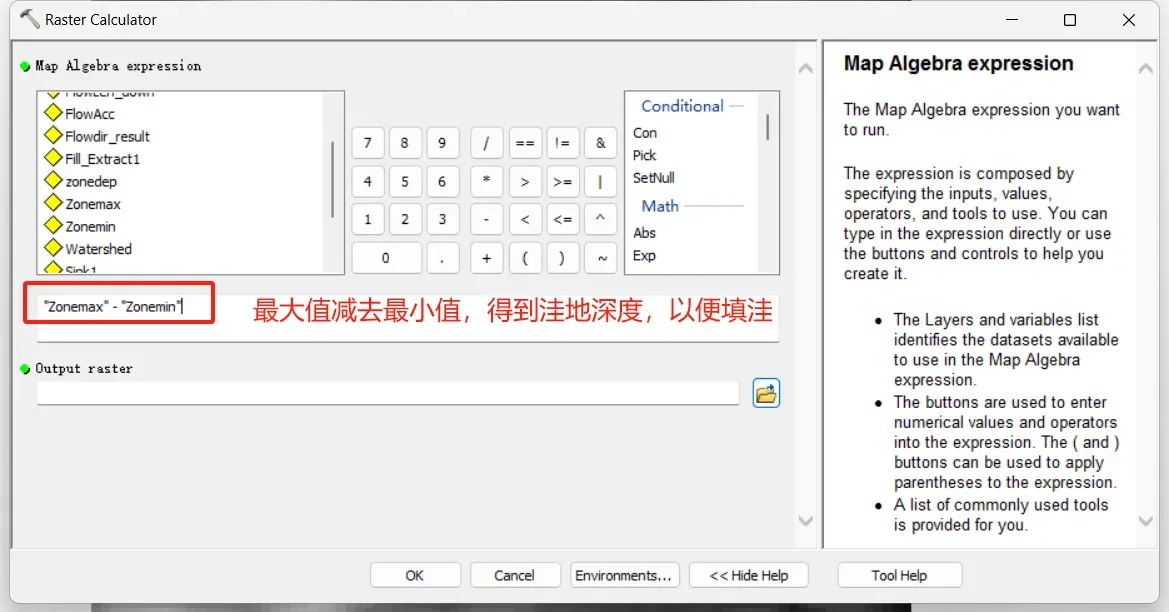
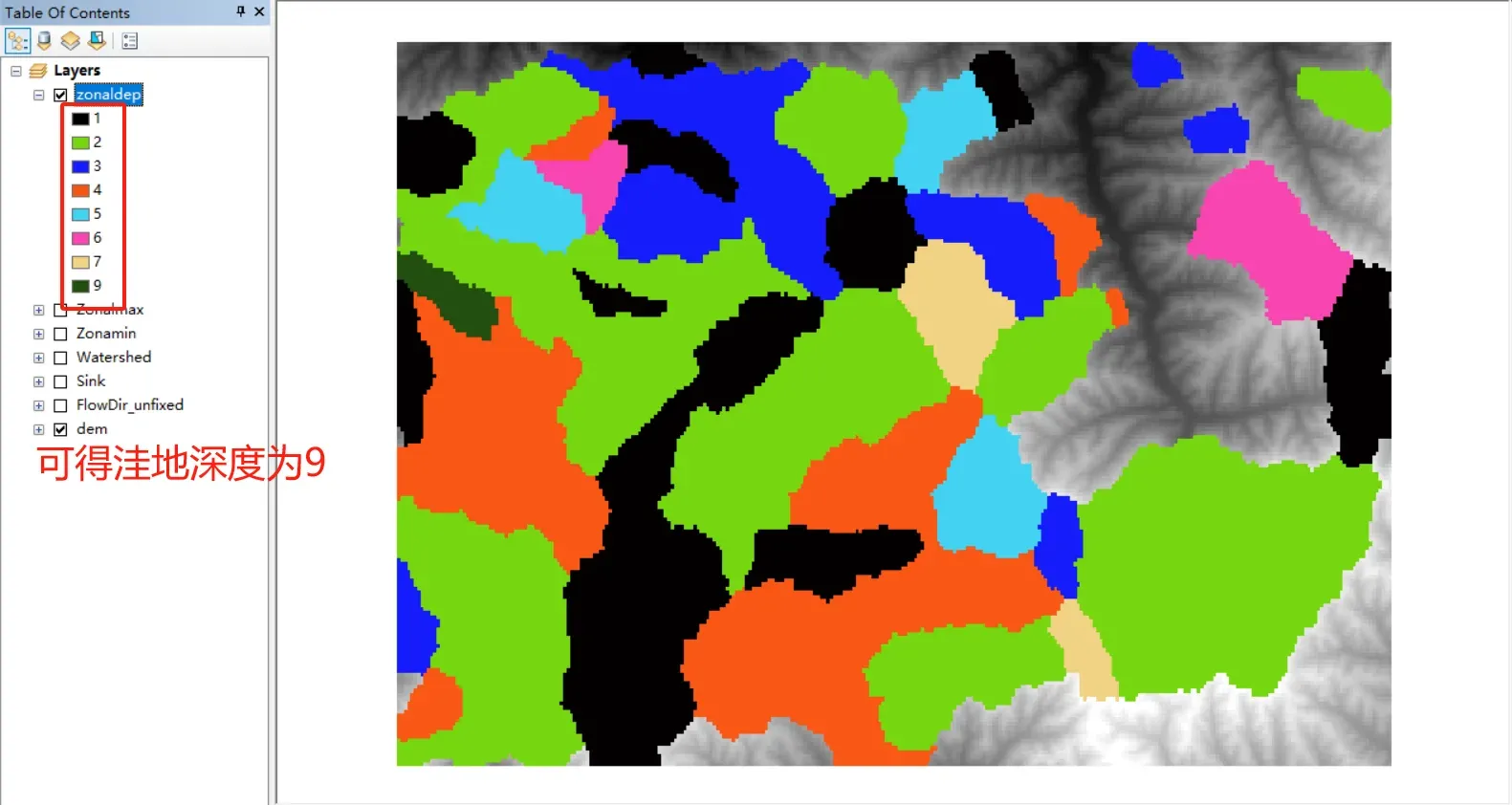
Spatial Analyst → Map Algebra → Raster Calculator计算洼地深度栅格 = 最大值 − 最小值。
2.3 执行填洼
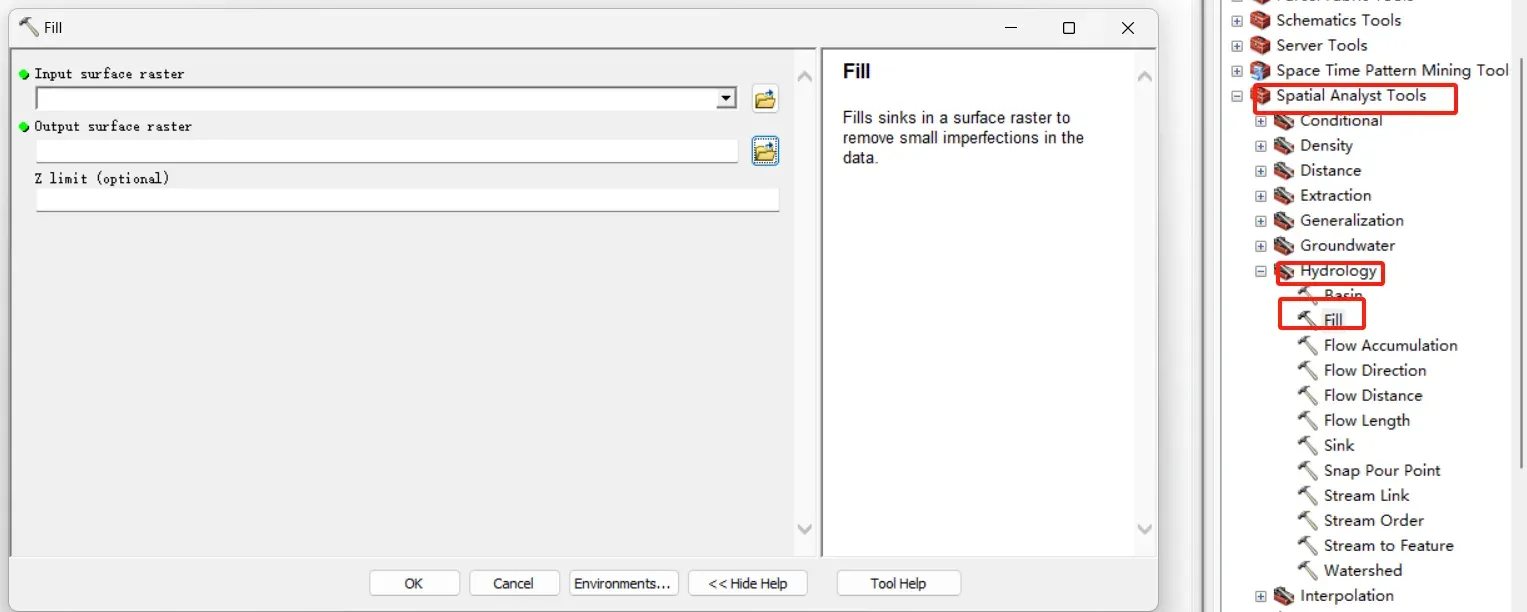
- 工具:
Spatial Analyst → Hydrology → Fill(输入原始 DEM) - Z limit 填入洼地深度的最大值(本例为 9),即只允许填平深度 ≤ 9 的洼地,避免误填真实地形。
注意:Z limit 控制填洼上限。设得过大可能抹平真实洼地(如湖泊盆地),需结合数据判断。
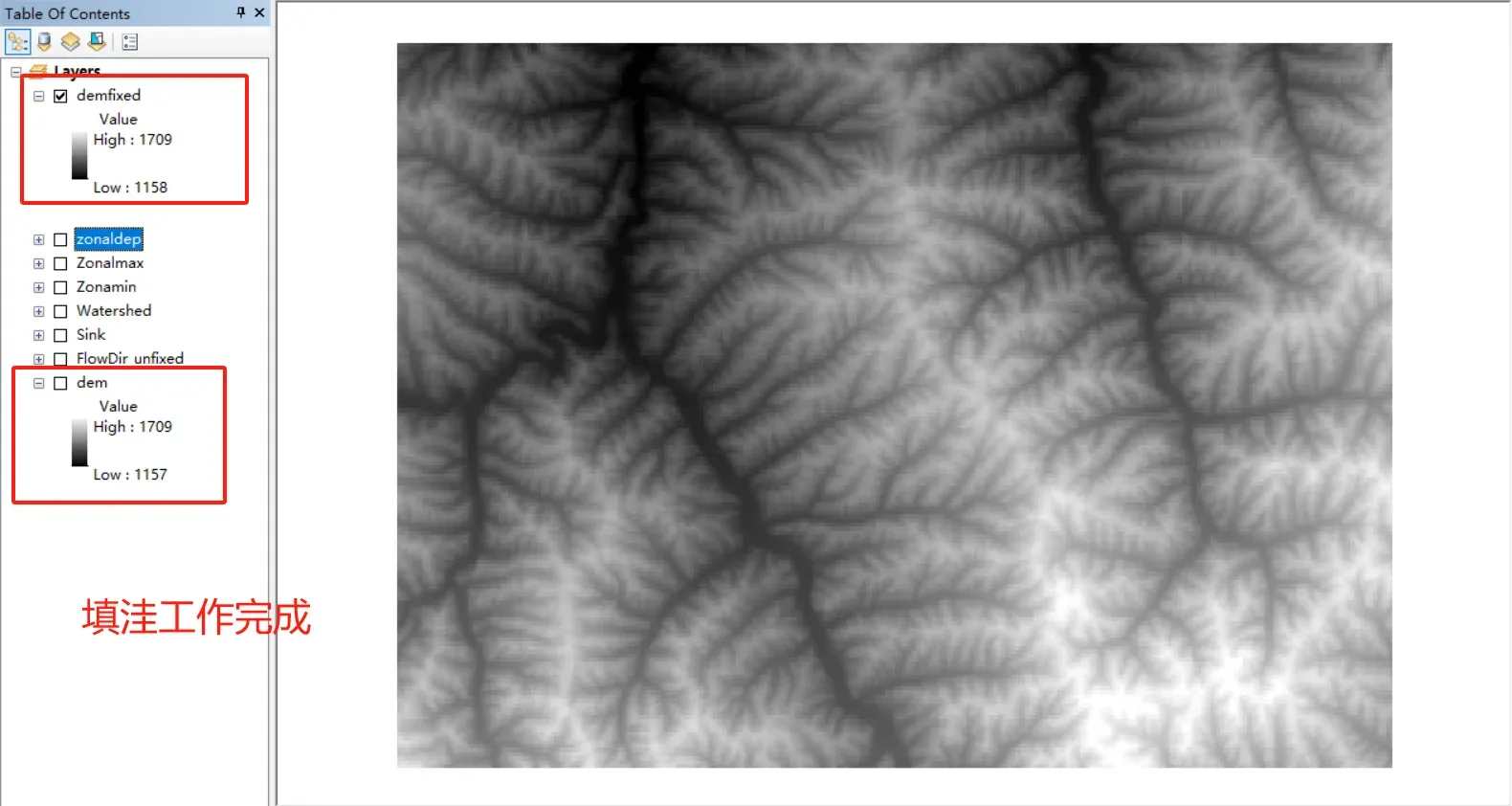
三、重新进行水文分析
- 工具位置:
Spatial Analyst → Hydrology - 对填洼后的 DEM 重新执行 Flow Direction,即可得到正确的 8 方向流向栅格。
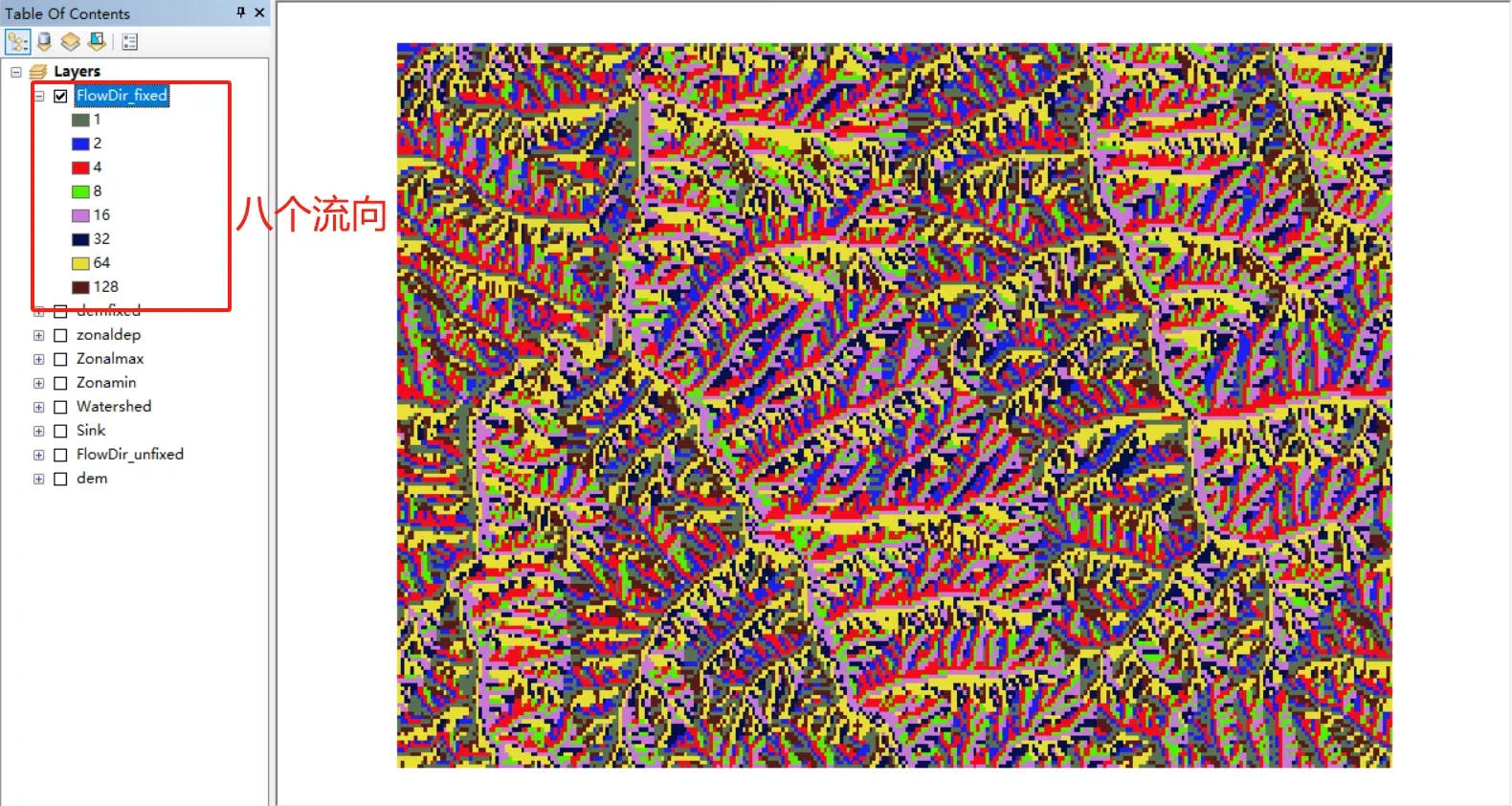
流量编码说明
流量栅格(Flow Accumulation)的像元值表示上游汇水像元数。若某像元值出现 8 个以上流向(值含多个 2 的幂),说明它同时有两条可能的流出路径。例如:
- 像元值
36 = 32 + 4→ 同时具有方向 32 与方向 4 两种可能。
四、提取河网
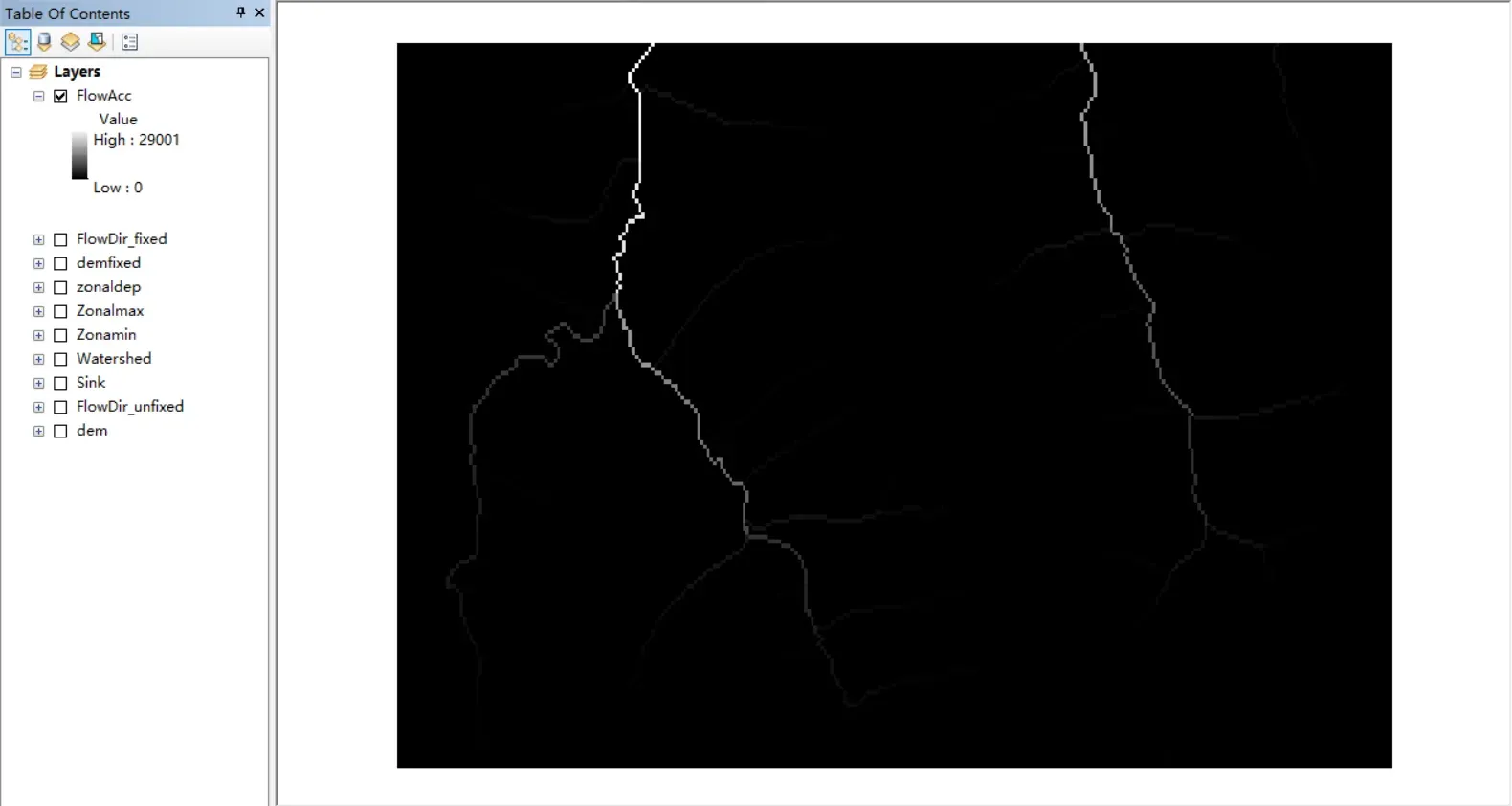
4.1 流量栅格
先提取 Flow Accumulation 栅格,作为河网提取的基础。
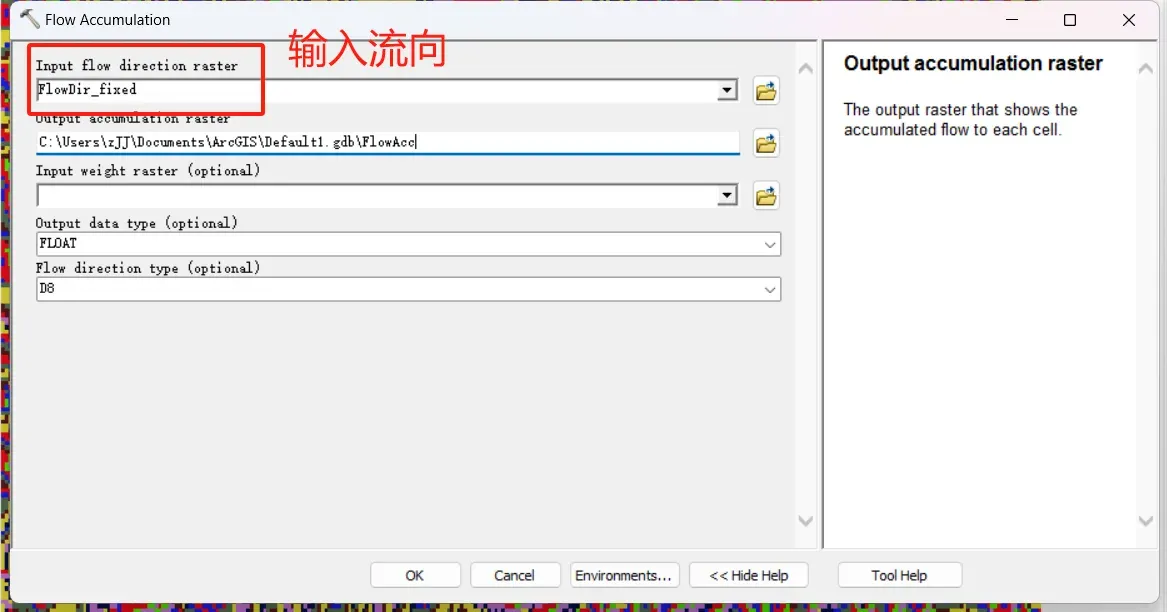
4.2 河网栅格
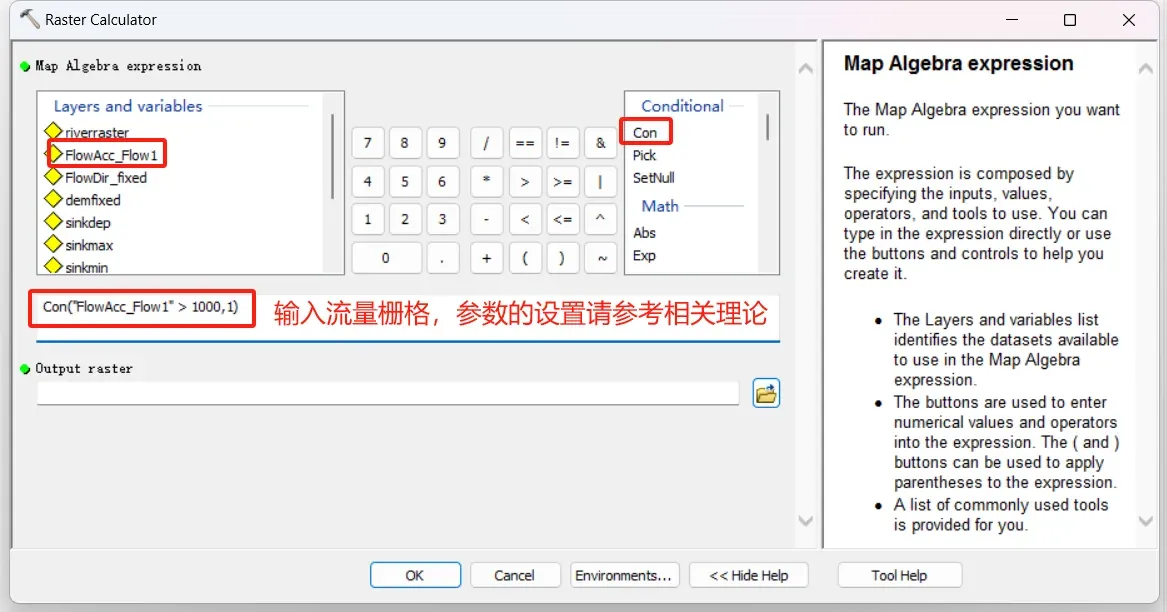
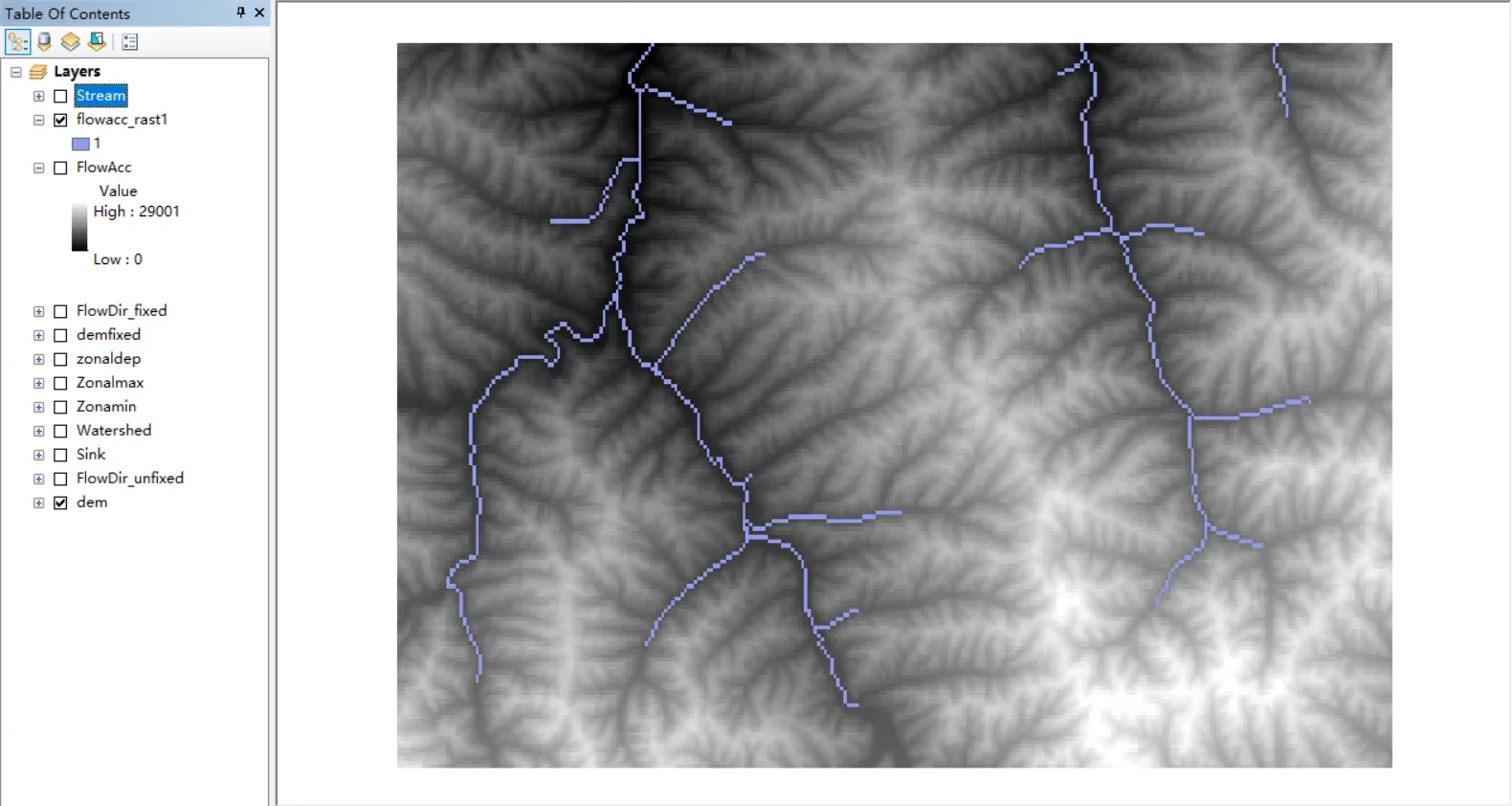
用 Raster Calculator 对流量栅格设阈值(如 FlowAcc > N),得到二值河网栅格。
4.3 栅格转线
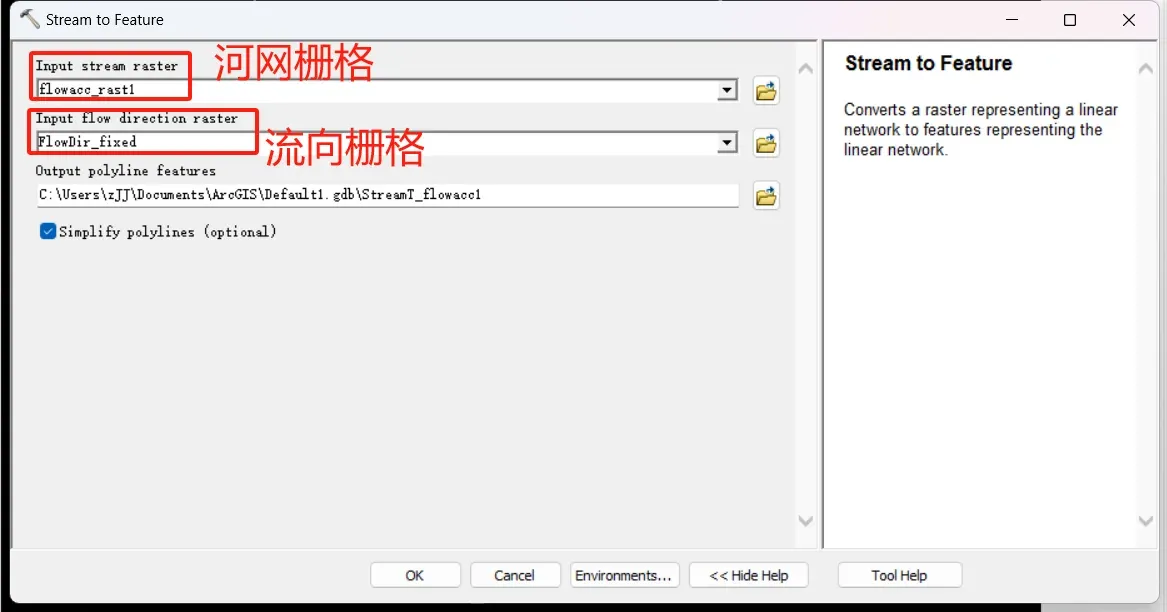
- 工具:
Spatial Analyst → Hydrology → Stream to Feature - 输入河网栅格 + 流向栅格,输出河流矢量。
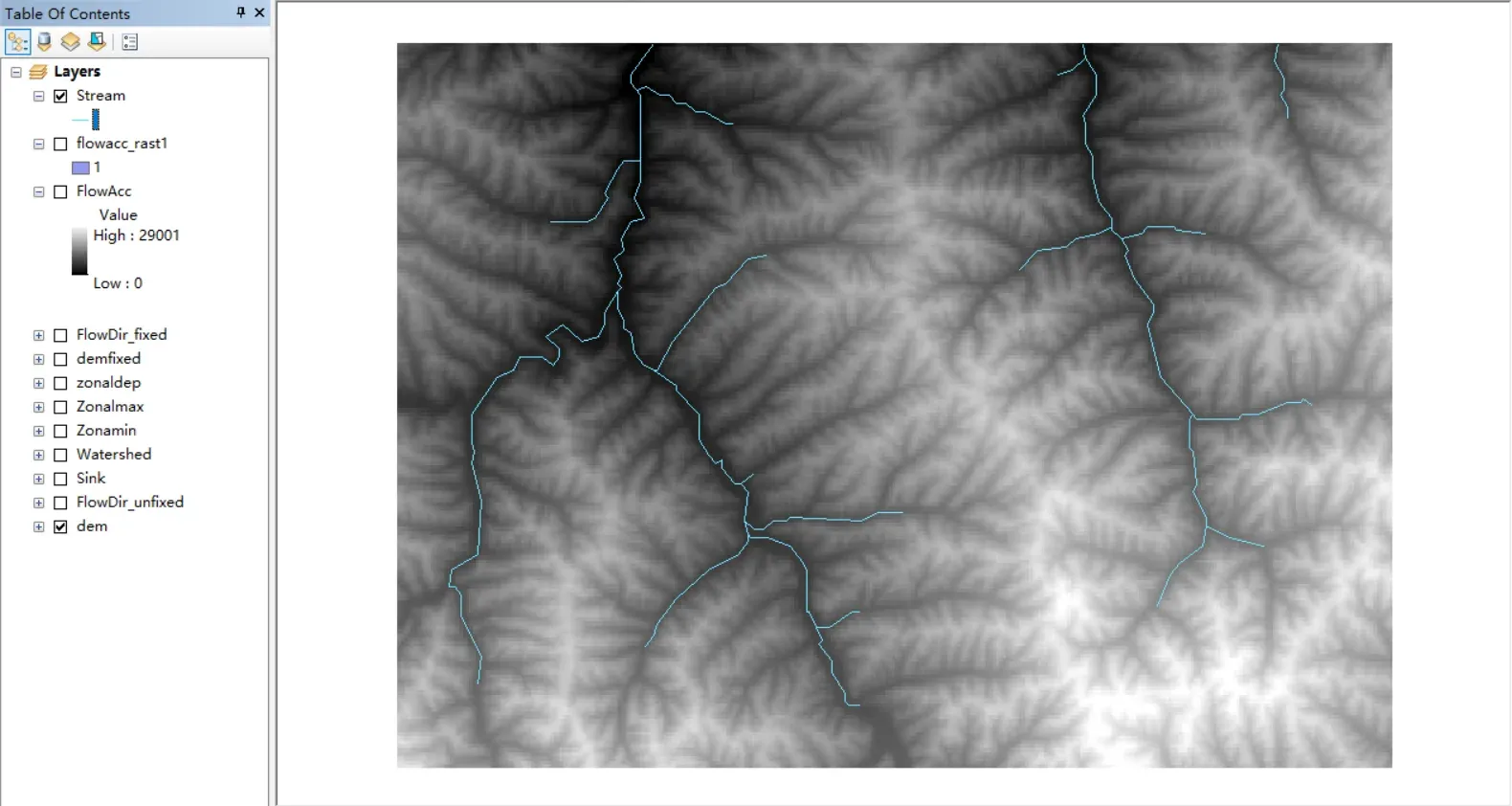
4.4 平滑河网
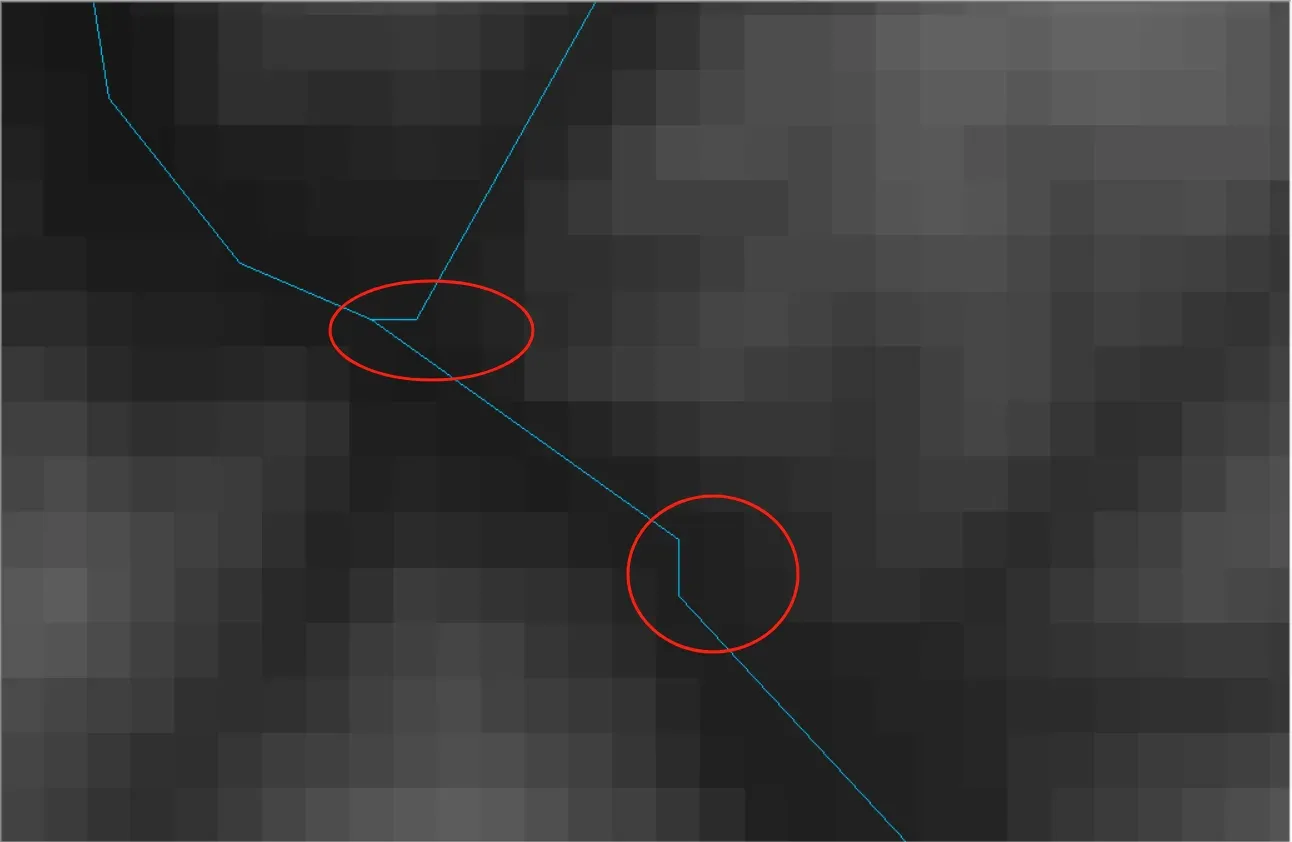
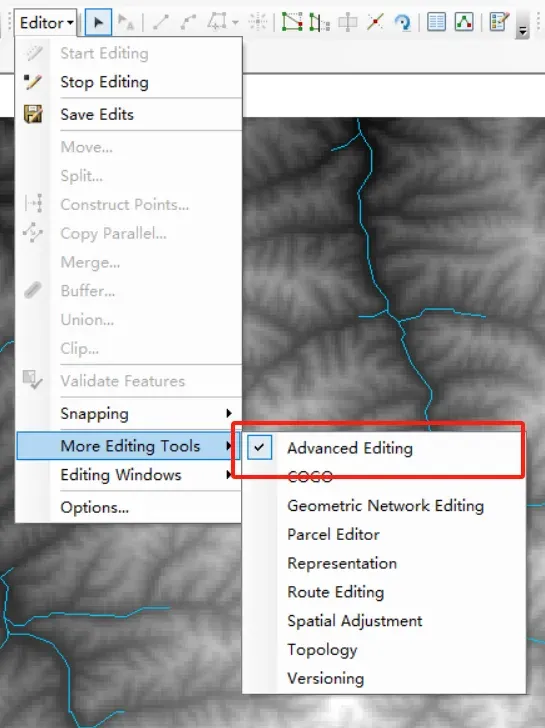
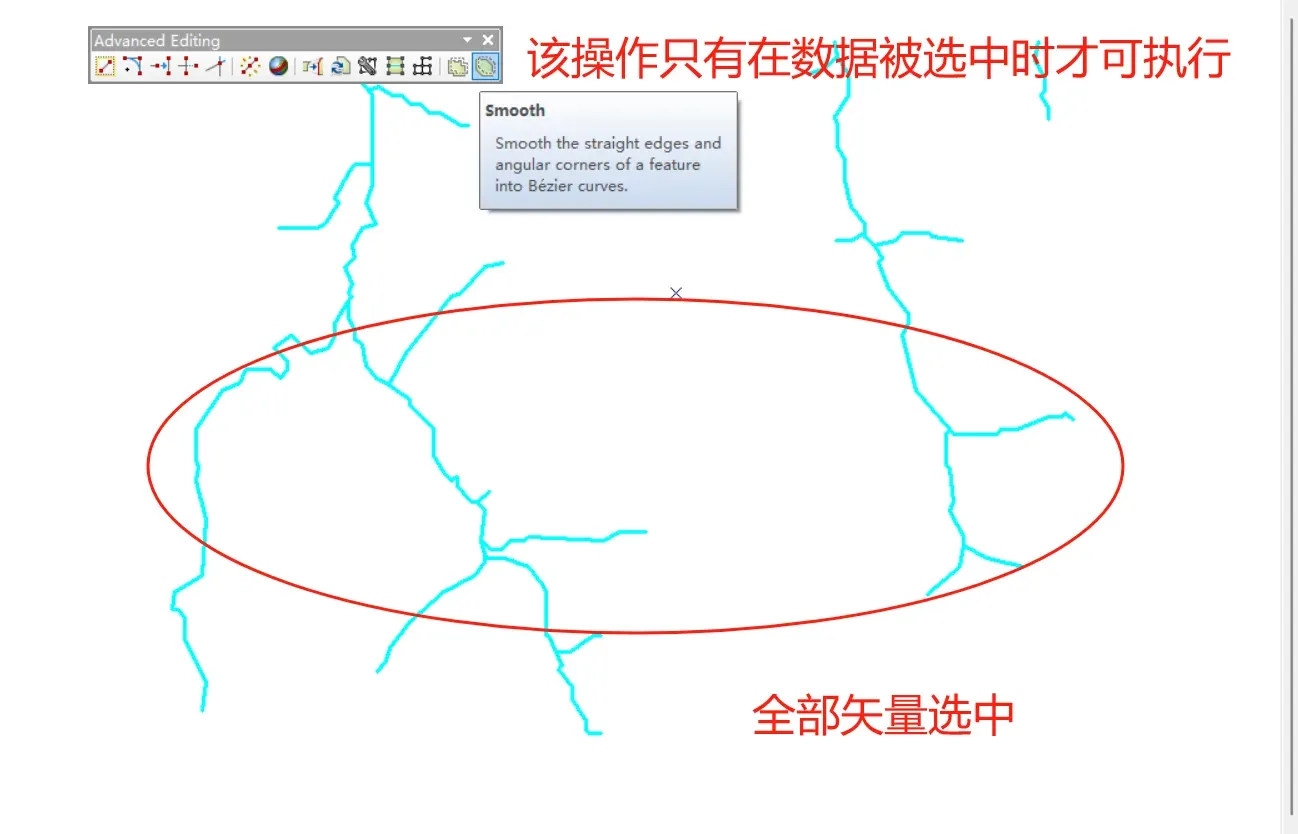
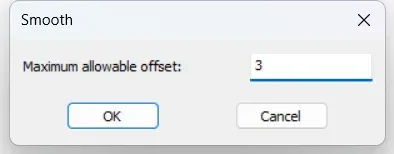
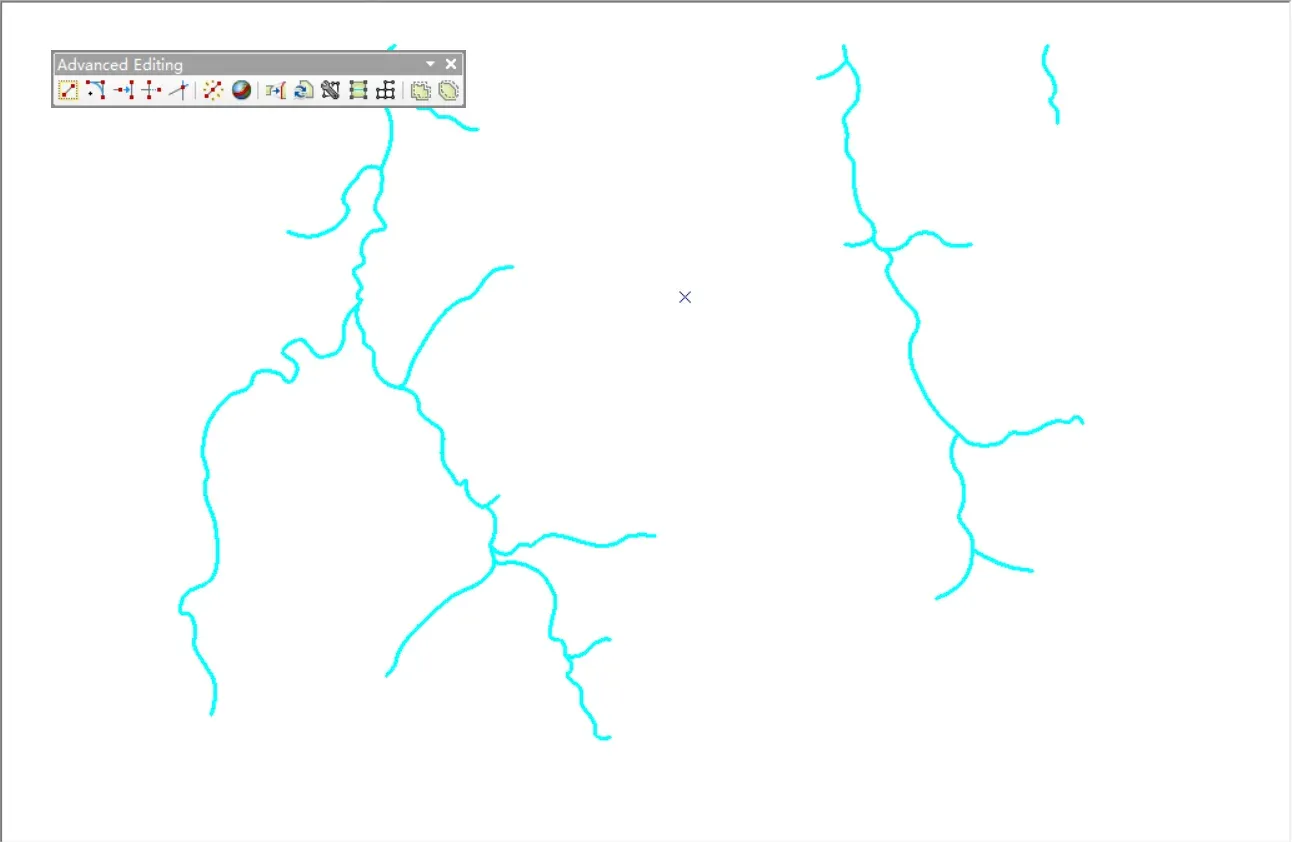
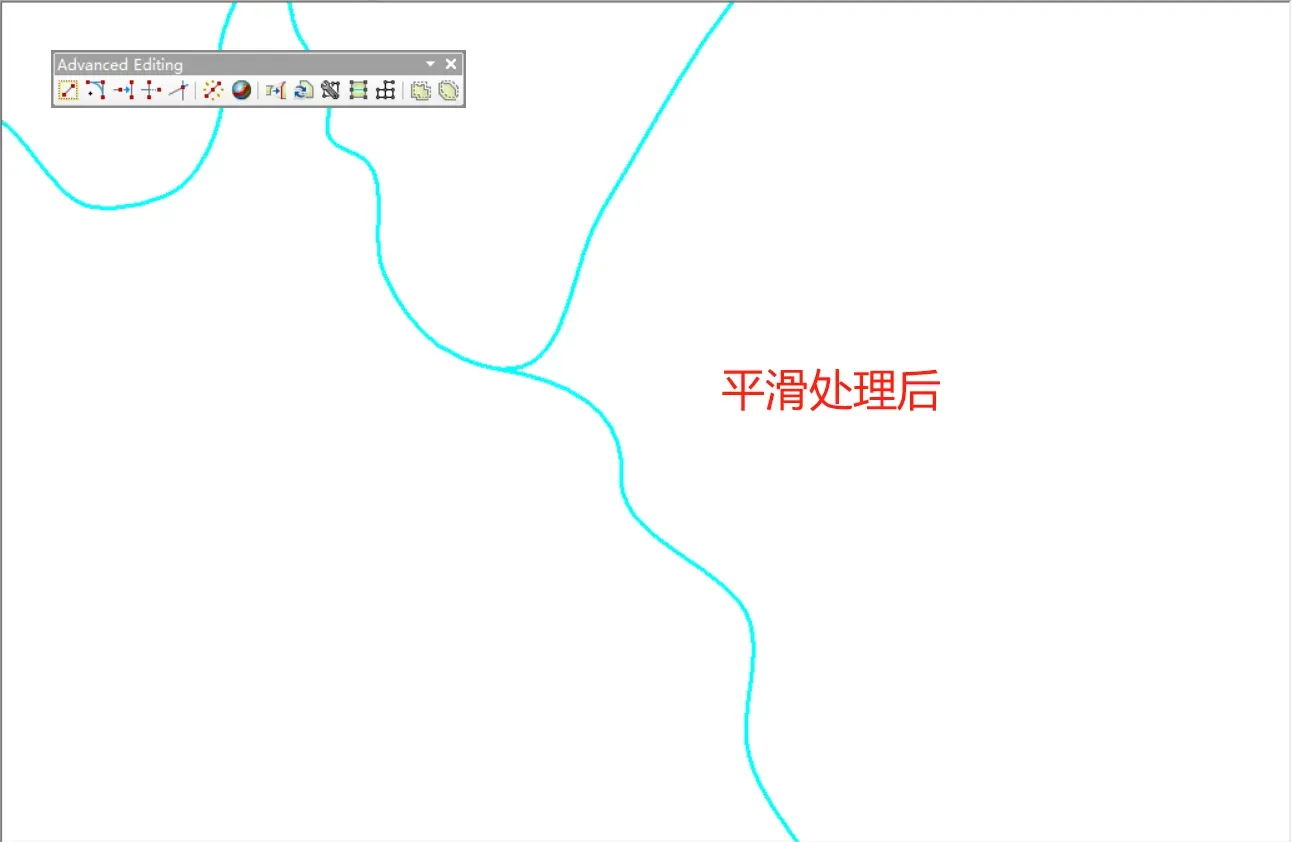
放大后会发现河流矢量在转角处较生硬,不符合真实河道形态。可用**编辑工具 → 高级编辑 → 平滑(Smooth)**处理选中的河网要素,参数按需调整,输出最终平滑后的河网矢量。
小结
- 填洼是整个流程的关键:不修复洼地,流向与河网都会出错。
- Z limit 要谨慎:用洼地深度最大值而非随意填平,保护真实地形。
- 河网阈值(FlowAcc > N)决定河流密度,需结合实际流域尺度调整。
- 矢量转角生硬时用 Smooth 工具美化,更接近自然河道。